
一篇长教程、一份服务说明或一页商品资料,经常需要离线保存或转交给同事。PDFMentor Pro围绕Elementor页面生成PDF,让网站已有内容能够变成便于下载和打印的静态文件。它由RedefiningTheWeb提供,主要处理网页到文档的转换,以及导出文件的版面、页眉页脚和水印设置,适合内容较完整的WordPress站点。
网页导出之前,先确定文件要给谁使用
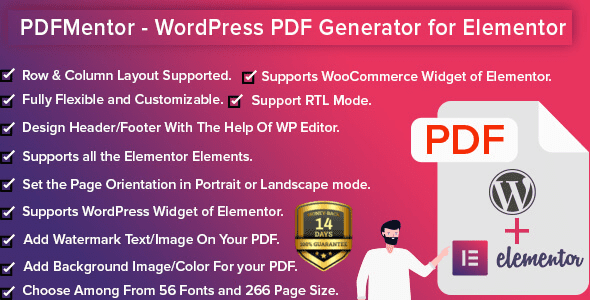
网页是可滚动、可交互的页面,PDF则按纸张组织信息。服务手册往往需要保留正文与联系方式,商品资料更重视规格和图片,文章存档则可能希望带上作者或日期。PDFMentor Pro提供文章类型选择与若干内容显示选项,可以按实际用途决定哪些页面允许导出,而不是把站内每个入口都变成下载按钮。
基础设置可控制文件名,以及标题、特色图、日期、标签与分类等信息。文件名有助于用户在本地识别资料,日期适合提示内容形成时间,分类与标签则提供网站中的归属。用于客户沟通的资料应保留必要身份信息,避免导出的文件只有若干段文字,脱离网站后就不知道来自哪项服务。
纸张尺寸与横竖方向会影响多栏和表格的可读性。普通说明适合纵向阅读,字段较多的对照资料可以研究横向布局。调整时不要只缩小全部文字来塞进一页,应先判断哪些内容可以分开呈现。插件提供自定义CSS设置,可分别考虑正文、页眉与页脚,帮助建立更贴近文档用途的样式。
PDFMentor Pro生成插件破解版的文档设置
页眉与页脚可以通过WordPress编辑器组织文字、标志和相关内容,也可以按需要隐藏。企业资料可以在页眉放名称,页脚保留联系方式与页码;面向内部阅读的长文则可以减少装饰,让阅读区域更充足。页眉、正文和页脚的字体与边距要一起考虑,否则单独看起来合适的区块,组合后可能挤压正文空间。
水印支持文字或图片,并可以调整透明度、尺寸与位置。它适合表达资料来源或文档属性,但不能让大面积图案遮住正文。使用带透明背景的标志时,也应实际打开导出文件查看,确认深浅背景下仍可辨认。水印承担识别作用,重要的文档名称和联系信息仍应以可阅读文字保留。
| 设置方向 | 适合解决的问题 | 查看导出结果时的重点 |
|---|---|---|
| 纸张与方向 | 长文或宽表格的排版 | 边缘裁切与字体大小 |
| 页眉页脚 | 资料来源和联系信息 | 与正文之间的间距 |
| 水印 | 文档属性与品牌识别 | 透明度是否遮挡文字 |
| 允许文章类型 | 限定哪些内容可生成 | 按钮是否出现在合适页面 |
插件还提供密码相关设置和生成角色限制等功能。应根据资料用途决定谁可以生成、谁可以打开,不宜把密码设置理解成文件不会被再次分享。对于本来就公开的产品资料,下载便利可能更重要;涉及内部内容时,则应同时核对网站页面的访问权限,不能只在导出后才考虑资料边界。
Elementor页面与商品页面怎样配合
PDFMentor Pro支持围绕Elementor的文章、页面与商品内容工作,商品详情可放置PDF下载入口,适合将产品介绍整理成资料文件。它处理的是页面导出,不能直接代替订单发票。报价、税额与订单编号有独立业务来源,如果需要这类交易文档,应使用对应工具,而不是把商品介绍页面导出后当作正式订单记录。
已有Elementor页面构建资源的网站,可以选取一页真实的图文、多栏与长标题内容来测试。官方对Flexbox与Grid容器标注为部分兼容,所以复杂布局需要逐页核对,尤其是跨页位置、表格宽度和图片显示。网站中可点击的轮播、折叠和按钮,在静态文件里也需要有合理的内容呈现方式。
若需求是在网站里阅读已有PDF,可以了解PDF Embedder文档嵌入资源。嵌入器侧重展示文件,PDFMentor Pro侧重由网页生成文件,两者服务于不同环节。先确认内容来源是现成文档还是网站页面,再选择工具,能够避免为了一个下载需求同时堆叠不相关插件。
实际使用时,可以围绕服务介绍、教程和商品资料分别建立测试样本。导出后不仅在浏览器预览,还应检查离线阅读与打印分页,确认标题没有孤立在页尾,长图没有被截断。PDFMentor Pro适合把已经整理好的网页变成可带走的资料,内容结构越清楚,生成文件越容易进入真实沟通场景。