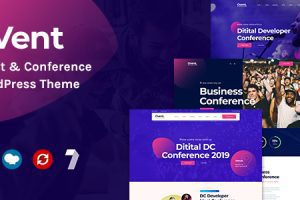

Ovent 活动会议官网主题介绍
Ovent 是 Case-Themes 推出的活动与会议 WordPress 主题。它把峰会官网常见的信息模块集中在一套视觉系统里:活动介绍、讲者、议程、赞助商、场地、倒计时和联系入口。官方列出多个首页和页头布局,配套 WPBakery 页面构建器与 Slider Revolution 等组件。它主要承担活动的宣传、内容展示和报名引导,不应直接理解为自带复杂票务核销后台。
准备下载或评估 Ovent 破解版、nulled 资源时,应先核对它属于WordPress主题,以及是否依赖其它插件。本文主要帮助站长分清功能和限制;正式启用前宜先做文件安全检查与测试站兼容测试。
一、什么类型的网站适合使用
适合行业大会、培训峰会、公司年度论坛、线下沙龙和品牌发布会。此类站点上线时间通常很紧,最重要的是让访客快速确认日期、地点、对象、价格或报名方式,而不是先看完整套动画。活动只有一天可以做单页;跨多天、多个会场和数十名嘉宾的活动,建议拆分日程、讲者和交通页面,方便现场查找。
二、核心能力怎么用
1、活动首页的信息排序
首屏建议直接写出活动主题、举办日期、城市、适用人群及报名按钮,第二屏放核心议题和嘉宾,再往下是日程、合作伙伴、往届照片与常见问题。Ovent 的预设页面可以加快排版,但文案不要停留在“年度盛会”这类空泛文字,要交代观众能够获得什么。
2、讲者、议程和赞助品牌
讲者信息至少要有姓名、职位、所属组织、演讲主题与时间。会程按会场、日期和时段核对,临时变更要有统一维护入口。赞助商区应保留清楚的 Logo、级别及合作范围,并检查链接是否指向对方真实网站。主题的卡片和轮播只是展示形式,资料准确仍需要运营人员维护。
3、页面构建器和展示效果
Ovent 使用 WPBakery 组合内容模块,官方列出的短代码包括倒计时、讲者、列表、进度、相册、联系信息和视频等。活动站常需要最后一周高频修改,因此建议用全站共用的导航、页脚和报名按钮,不要在多个页面各复制一份日期,以免更改一个场次时遗漏。
4、报名、支付与外部系统
主题兼容 WooCommerce 和常用表单,但并不代表已经完成购票、席位占用、二维码签到和退款处理。免费活动可先用表单收集报名;收费门票、座位或多票种则应评估独立活动票务插件或外部平台。必须跑完一次报名确认邮件和退款测试,才能对外宣传已支持在线售票。
三、安装依赖与配置前提
建议先在测试站安装 WordPress、主题及其推荐依赖,随后逐页导入所需演示,不建议把所有示例页面带入正式网站。设计阶段先确定讲者素材尺寸、会场地图地址、主色和品牌字体;报名表单应包含最少必要字段。若使用第三方票务平台,让每个“立即报名”按钮明确跳到对应活动,不要把演示按钮留成无效链接。
会务网站除了会议主题,还要考虑独立的日程与报名流程,站内活动票务 WordPress 主题分类适合了解这类场景的不同实现方式。
四、优点、限制与需要注意的地方
页面演示中的门票样式并不等于库存和核销逻辑;导入演示也可能把旧示例日程与新闻文章带进网站。多语言会议需检查日期格式、时区和 RTL 方向,移动端要避免日程表横向溢出。动态背景图、全屏视频和大型轮播可能拖慢首屏,尤其活动临近时用户往往只想快速找到入口。
五、同类资源对比与选型建议
与 The Events Calendar 之类事件管理插件相比,Ovent 更偏会展官网外观与页面布局;与专门的门票系统相比,它在品牌视觉上更灵活,但业务规则仍要组合其他工具。另一类 Elementor 活动主题编辑方式更贴近当前团队习惯。选择前先确定运营人员更熟悉 WPBakery 还是 Elementor,不必单凭演示图片决定。
Ovent 的不少页面模块建立在 WPBakery 基础上;已使用WPBakery Page Builder 页面构建插件的站长,接手演示页时应优先保持同一种编辑体系。
六、常见问题 FAQ
Ovent 是否自带票务支付和扫码签到?
官方产品描述主要是设计布局与插件兼容,不能把它当成完整门票运营系统。是否支持付款与核销要看实际接入的活动或商城插件。
导入演示后缺少讲者或倒计时模块怎么办?
先确认主题推荐的配套插件、WPBakery 与相关自定义内容插件已启用,再检查缺少的模块是否被导入。不要直接手写短代码猜测组件名。
活动改期后哪些地方需要同时修改?
首页横幅、倒计时、议程、报名页、确认邮件以及结构化活动信息都要同步更新,避免搜索结果与网站正文出现不同日期。
七、上线前的实用检查清单
上线前请按“手机打开—查看议程—找到会场—提交报名—收到确认—修改或取消报名”走一次完整流程。报名日程与邮件里的时间必须一致,跨时区线上会议尤其要标注时区。赞助商外链、地图导航和无障碍键盘操作也应有人负责检查。对临时议程变化,最好建立一个页面负责人和最后更新时间标记。