
Projektor 会议活动 WordPress 主题介绍
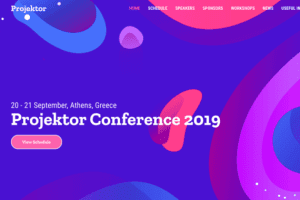
Projektor 面向会议、行业峰会、培训活动和多日论坛。它的重点不是普通公司介绍,而是把讲者、活动议程、时间安排、赞助商、工作坊和门票信息组织成一套可浏览的活动网站。适合有明确活动日期、多个演讲环节和赞助合作的主办方。
讲者与活动条目如何建立
主题提供 Speakers 和 Events 内容类型。讲者条目可维护姓名、简介、头像和相关活动;Event 条目则需要填写摘要、分类、Track、Time Slots、关联讲者、特色图片和页面设置。多场活动并行时,先规划 Track 分类,再创建每个 Event,避免日程页面出现时间重叠或讲者关联错误。
日程结构有一个容易忽略的地方:Time Slots 的父级分类代表日期,子级分类代表具体时段。建立活动时要同时选择日期和时间,不能只选其中一个。Schedule 页面可使用 [conference-day name="Day 1"] 这样的短代码调用指定日期的议程。若活动包含午餐、茶歇等跨时段安排,可按文档设置覆盖多个 Track 的条目。活动类主题可比较活动票务 WordPress 主题;CSSIgniter 同品牌产品见CSSIgniter 主题标签,教育和培训类资源可浏览网课学习教育培训主题插件专题。
赞助商、工作坊和门票
Sponsors 页面可以按赞助等级展示 Logo,例如 Gold、Silver、Bronze。每个赞助商最好链接到对应官网,并确认 Logo 的清晰度和显示比例。Workshops 页面可以复用日程短代码展示工作坊安排。Tickets 页面依赖 WooCommerce 创建商店、购物车和结账页面,因此门票商品、库存、价格、税费和支付网关都要在 WooCommerce 中配置,主题不会自动处理真实票务核销或现场签到。
安装与导入演示内容
当前架构需要 Ignition Framework,部分演示区块来自 GutenBee。启用主题后进入引导页,安装演示所需插件,再导入样例内容。导入后逐项检查日期、时区、讲者、活动轨道、门票链接和支付方式。多日会议应使用真实活动日期重新创建 Time Slots,不要直接沿用演示日程。
常见问题:议程不按时间显示
优先检查 Time Slots 分类层级。日期应作为父级,时段作为子级;每个活动要同时勾选对应日期和时间。然后检查短代码中的日期名称是否与父级分类名称一致。若仍有问题,清除缓存并确认相关 Event 已发布。
破解版 nulled 下载检查
下载 Projektor 破解版或 nulled 文件后,在测试站检查 Ignition Framework、GutenBee、Speakers、Events、议程短代码和 WooCommerce 门票流程。尤其要测试移动端日程、时区、支付回调和订单邮件,避免活动开始前才发现购票链路无法使用。