
Sidebar & Widget Manager WordPress插件介绍
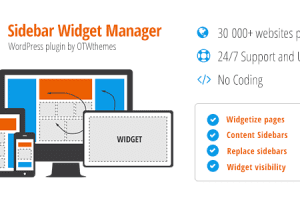
Sidebar & Widget Manager 是 OTWthemes 的侧边栏和小工具管理插件。WordPress 原生小工具通常跟随主题提供的侧边栏位置,而这款工具可以创建更多自定义区域,再根据文章、分类、页面、用户角色和语言等条件指定显示规则。它还提供 OTW Grid Manager,用来把小工具按响应式栏位放进文章页面,不必修改主题模板文件。
为什么同一个网站会需要不同侧边栏
想象一个同时经营博客、课程和商品的站点:文章页适合显示作者与相关文章;商品页适合显示分类和筛选;课程页可能需要学习进度或咨询入口。如果所有页面都统一显示“最新文章”与“热门标签”,既浪费空间又缺乏针对性。Sidebar & Widget Manager 的价值在于把这些展示规则交给后台管理。
- 页面范围:首页、普通页面、文章详情及归档页可使用不同组件。
- 分类条件:特定栏目只出现相关订阅表单或推荐内容。
- 角色条件:登录会员与游客展示不同入口,但不要用它替代真正的权限控制。
- 语言条件:配合 WPML 等多语言方案调整不同语言的侧栏内容。
先检查主题是否真的有侧栏位置
部分全站编辑区块主题和 Elementor 全宽模板不再采用传统侧栏结构。安装前应该先确认当前页面模板是否提供 Sidebar 区域,否则创建再多侧边栏也不会自动显示。可先使用插件的内容侧栏或短代码方式嵌入,再处理其他区域。多语言站点可以参考WordPress多语言管理工具,其他导航与布局相关资源见网站导航与布局插件。
- 新建一个测试侧边栏,放入一段明显的测试文字。
- 只指定在一篇文章或一个分类中显示。
- 检查现有主题侧栏是否被替换,尤其是移动端排列顺序。
- 测试游客和不同账号角色,确认没有显示不该公开的账户信息。
- 记录使用了哪些显示条件,避免后续编辑出现冲突。
关闭插件后页面会怎样?
显示条件冲突时怎么排查
假设一篇文章同时属于“新闻”和“活动”分类,而两个分类都指定了不同的侧栏,就需要确认插件的规则优先级:是更具体的页面规则优先,还是后配置的分类规则覆盖前一个?建议用一篇同时命中多条规则的测试文章进行检查,再把结果记录下来。后续增加栏目时,才能避免侧边栏忽然变成不相关内容。
用户角色显示也有类似问题。例如游客看见“立即注册”,登录会员看见“进入课程”,可以帮助导航;但页面的真正访问权限仍必须由会员插件、课程插件和服务端控制。不能仅通过隐藏一个链接就认为课程被保护。
如何从旧小工具迁到区块主题?
可以先列出哪些侧边栏被文章和页面引用,再在新主题中实现等价位置。对于只负责展示一个简单目录的小工具,区块编辑器通常就能实现;对于有复杂角色和语言条件的区域,则需要判断是否继续使用专门管理插件。迁移后再做一次全站链接与移动端检查。
依赖插件短代码、OTW 栅格布局或替换侧栏的页面,可能失去原有排版。需要提前列出用到这些组件的页面,做好备份后再决定迁移。Sidebar & Widget Manager 破解版、nulled 下载适用于传统小工具布局较多的站点;对于完全由新式区块模板控制的页面,先评估现有编辑器能力,未必需要再叠加一个旧式侧栏管理系统。