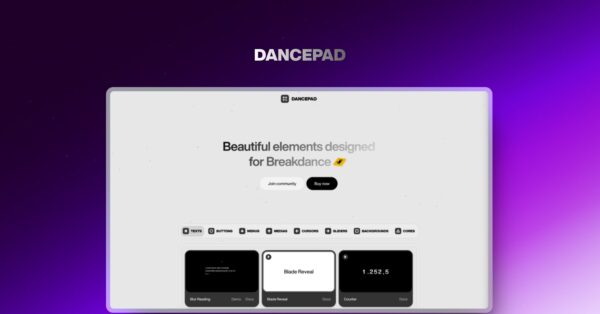

已经使用Breakdance搭建网站,却总在重复制作相近的文字、按钮和展示效果,Dancepad就是针对这一环节的组件扩展。它把额外元素放进Breakdance的设计流程,使用方式接近编辑器原有的区段和列。页面结构仍由Breakdance负责,Dancepad补充的是可拖入页面并继续调整的视觉与交互元素。
文字、媒体和导航分别能承担什么工作
Dancepad的元素覆盖文字、按钮、菜单、媒体、滑块、背景和光标等类别。文字组件适合突出一段关键说明或品牌表达,媒体组件帮助组织图片与视频,菜单组件则影响访问者怎样进入不同页面。选择时应从页面用途出发:展示作品需要让图片和说明建立对应关系,服务介绍需要让标题、解释与咨询入口连续,而不是把每一类效果都放到同一屏。
滑块适合容纳同一层级的多个内容,例如项目案例或客户评价。它的作用是改变浏览方式,并不会自动决定内容顺序。最重要的信息仍应让访客容易看到,再把补充内容放到后续项目中。背景和光标效果则更适合品牌展示区域,它们可以建立风格,但不应抢走商品价格、表单输入或主要导航的注意力。
Dancepad组件插件破解版下载需要配合哪个编辑器
Dancepad面向Breakdance页面编辑器,元素会进入相应的编辑面板,继续使用其控制方式。已有网站如果使用其他编辑器,需要先确认页面制作体系,而不能把不同编辑器的组件名称直接视为可互换。对于团队协作,这一点也影响交接:编辑人员应能够在熟悉的面板里找到组件,理解哪些设置控制结构,哪些设置只改变效果。
官方强调原生响应式控制。实际设计时,可以先为桌面确定信息顺序,再检查平板与手机上元素的间距、文字长度和展示方式。大屏上有空间容纳的多列媒体,在手机上可能需要改为逐项阅读;鼠标悬停才能触发的说明,也需要给触屏访问者一个可理解的呈现方式。组件响应式选项提供调整入口,具体布局仍要围绕内容来安排。
标签控制让设计者能够选择合适的页面语义。看起来同样大小的文字,不一定承担相同层级:文章主标题、区块标题和装饰文字应有所区分。使用组件时可以先建立页面层级,再调整字体和动画。这样后续增加内容时,网站不会因为每个页面各自设定而出现阅读顺序混乱,也便于保持同一类型页面的一致性。
动态内容适合放进可重复使用的页面区域
Dancepad支持使用编辑器中的动态数据能力。对于案例、团队成员或其他持续新增的内容,设计一套能够读取相应资料的展示结构,比逐页复制文字和图片更容易维护。需要注意动态内容的长度变化:短标题和较长标题都应能容纳,缺少图片或摘要时也应保持合理结构。组件负责展示,资料字段和内容组织依然需要在网站中提前规划。
- 品牌介绍页:先确定文字层级,再选择合适的按钮和媒体元素。
- 作品展示页:让项目图片、名称和详情入口采用一致的排列逻辑。
- 重复内容区:以真实动态资料检查长短标题和不同图片比例。
WordPress后台可关闭暂时不用的元素,这有助于让Breakdance面板更集中。一个网站可能只需要少量媒体和文字组件,另一项目才需要复杂菜单或背景效果。按项目保留常用元素,能减少编辑者在大量选项中寻找的时间,也让后续维护人员更容易知道网站实际采用了哪些能力。关闭元素前应先确认已有页面是否正在使用。
组件库怎样融入现有网站设计
Dancepad更适合希望继续沿用Breakdance,同时增加设计选择的团队。页面可以先使用现有布局完成基本信息,再逐个替换需要改进的区域,这样容易看清新增组件带来的具体价值。若还在选择建站工具,可先浏览WordPress插件资源,把编辑器、组件扩展和其他业务插件的职责分清。
模板和元素也要分别看待。元素是搭建页面的部件,模板则提供已经组织好的布局,二者解决的问题不同。对于已有品牌规范的网站,单独使用元素可能更灵活;需要快速形成页面草图时,模板更有参考价值。无论采用哪一种,都应保留统一的字体、色彩和内容间距,让新增效果真正服务于网站的信息表达。