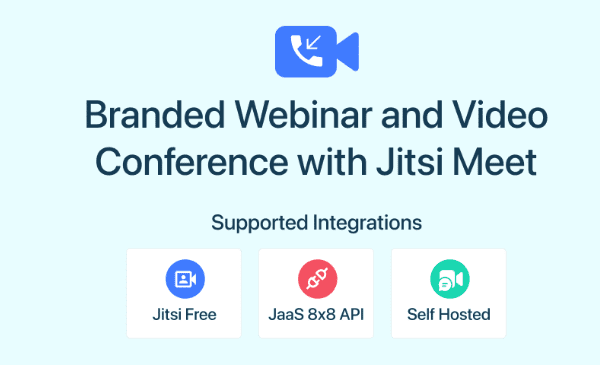

线上授课或远程沟通时,如果访客已经在WordPress网站阅读课程与活动信息,把会议入口放在同一页面会更方便。Jitsi Meet Ultimate属于WPPOOL的视频会议插件方向,通过页面嵌入组织会议、网络研讨会和在线课堂。它适合希望把讲解内容、参会说明与会议界面集中起来的站点,让用户知道在哪里进入、会前准备什么、结束后到哪里查看后续资料。
Jitsi Meet Ultimate插件破解版下载:先确定会议服务
官方设置流程包括选择Jitsi服务器,再通过区块或短代码创建会议。可选方式涉及公共服务、自建服务器和JaaS服务。插件负责网站中的入口与嵌入体验,会议连接质量、服务容量和部分能力还取决于所采用的服务器。规划时应先明确会议规模、主要参会地区和管理方式,再决定对应部署方案,不能仅依据页面能显示就认为整个会议环境已经准备完毕。
自建方案需要安排服务器维护、网络与证书等工作;使用外部服务,则需要关注其实际配置和使用条件。录制等能力在官方说明中涉及JaaS订阅,应按所选服务确认。对于只有固定小组讨论的站点,可以先把稳定的房间入口、设备测试和主持流程做好,再考虑更复杂的课后处理,减少第一次上线时同时解决太多问题。
会议页面应同时提供说明和入口
可以把课程名称、开始时间、时区、适合对象与准备材料放在会议上方,设备要求和故障处理放在下方。重复使用的会议房间需要清楚命名,避免不同课程共用难以分辨的入口。公开活动与内部讨论也应分开管理。网站页面访问范围与会议房间访问控制需要分别考虑,不能仅因为页面没有放进菜单,就认为会议不会被其他人进入。
| 会前项目 | 需要确认的内容 | 检查方法 |
|---|---|---|
| 入口页面 | 时间、房间与参会说明 | 使用普通用户账号打开 |
| 设备权限 | 麦克风、摄像头与浏览器提示 | 首次进入时实际操作 |
| 主持流程 | 静音、分享与发言安排 | 安排一次小组彩排 |
| 服务能力 | 容量、录制及网络条件 | 按所选会议服务验证 |
官方介绍Gutenberg区块、Elementor小部件和短代码等嵌入方式。已采用区块编辑器的网站可以先使用区块,使用Elementor搭建的课程页则检查对应小部件。只需保留一种团队容易维护的方式,避免一个课程入口存在多个互相不同的配置。若要调整页面中的课程介绍和资料区,可以结合Elementor页面设计资源规划周边内容。
音视频与屏幕共享怎样安排更实用
官方页面列出音视频控制和屏幕共享等功能。线上讲解时,主持人可以提前整理需要展示的窗口,避免共享整个桌面时带入无关消息或私人资料。文字密集的演示应使用合适字号,讲师也要检查共享后是否还能看到参会状态。对网络条件一般的参与者,预先提供文档下载或课前材料,有助于在画面卡顿时继续理解内容。
参会前可让用户先测试耳机与麦克风,说明浏览器权限提示该如何处理。多人同时在同一个房间参会时,要避免多个设备同时开扬声器造成回声。会议页还应给出简单的重新进入指引,以及无法使用麦克风时的替代交流方式。具体提示写在入口附近,比会中才临时解释更容易被用户看到。
如果会议与收费课程或会员内容相关,可从WordPress插件资源页比较课程及访问管理工具,并明确各工具的责任。课程系统管理报名、学习内容与用户资格,会议插件提供实时交流入口,两者之间需要用真实用户身份测试,不应把页面嵌入直接等同于完整的课程业务流程。
一次小规模彩排能发现哪些问题
建议安排主持人和几名不同网络环境的参与者,分别使用电脑与手机进入。观察页面是否能正常打开、嵌入区域是否完整、权限请求是否清楚,以及关闭或切换应用后如何重新进入。手机屏幕较小,应特别检查会议高度和周边说明是否挤压操作按钮。不要只在管理员自己已经授予权限的浏览器里完成验收。
正式活动前还应准备主持顺序、备用资料与故障处理联系人,活动结束后及时更新入口状态,避免旧会议页面长期让用户误以为仍在进行。需要保存会议资料时,说明保存范围与提供方式,避免让参与者猜测录像在哪里。稳定的会议体验来自页面说明、服务器环境、设备准备和主持流程共同配合,插件则把这些环节连接到WordPress网站的具体页面中。