
Material Admin WordPress后台插件介绍
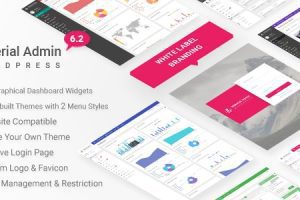
Material Admin(商品名 Material – White Label WordPress Admin Theme)来自 themepassion。名字虽然带 Theme,但官方把它列在 WordPress 插件中:它改变的是 wp-admin 后台外观、登录页面和管理员菜单,不是访客看到的前台主题。站长可以在继续使用现有网站主题的同时,用它统一后台品牌风格。
站长搜索Material Admin破解版或nulled下载时,最好先确认产品类型和依赖环境,确保拿到的是与当前站点相符的组件。
一、什么情况下值得考虑这款资源
更适合交付客户网站的建站工作室、多站点管理者以及希望简化客户后台的运营团队。例如客户只负责维护文章和产品,不需要碰 WordPress 的全部技术菜单,就可以考虑配合适当权限设置,对常用菜单做视觉优化与导航整理。
二、功能详解及使用边界
后台白标与视觉品牌
官方提供多套后台色彩主题,并允许调整顶部栏、菜单、按钮、字体、内容区背景、站点 logo 和 favicon。常见应用是把默认后台改成客户公司的配色方案,使客户日常登录更容易识别自己正在操作哪个站点。样式定制和角色权限是两回事,不能用隐藏按钮代替权限控制。
菜单显示与角色权限
后台菜单管理可以更改菜单名、图标、顺序并对部分项目进行显示控制。若一家公司同时用 WooCommerce、表单、SEO 和媒体库,建议把常用的商品、订单、文章放在容易识别的位置;对“设置”“工具”等高风险栏目,真正的访问授权仍应使用 WordPress capability / role 判断。
登录页和仪表盘组件
插件还能自定义登录页,并提供部分仪表盘统计小组件。小组件如果只是展示站点数据,不代表已具备 GA4 深度归因、访客隐私同意或专业安全审计。多站点兼容是其卖点之一,但网络启用和单站启用的差异仍要在对应环境验证。
三、安装前提与配置建议
安装前先开一个管理员保留账号并备份数据库。用测试管理员安装插件,先只启用一种基础皮肤,确保菜单、文章编辑器和插件设置都能打开,再逐项修改登录页面与菜单顺序。客户正式接管之前,应分别使用管理员、编辑和商店经理身份测试,不要在高权限账号下测试完就直接交付。
需要核对相关建站组件或了解同一用途的工具时,可先阅读本站的配套介绍: WP Adminify 后台定制插件。
四、使用中的限制与容易踩的坑
WordPress 后台经过多轮界面更新,较老的 CSS 皮肤可能遮挡区块编辑器弹窗、影响插件页面按钮或与黑暗模式扩展冲突。如果启用后后台无法正常操作,可通过文件管理器临时停用对应插件目录,恢复默认后台,然后检查冲突。隐藏菜单不代表安全防护,也不意味着客户端无法直接访问目标 URL。
五、与类似资源如何选择
WP Adminify、Admin Menu Editor 等工具都在后台体验领域,但侧重点不同:Material 更强调白标外观、配色与登录页;菜单编辑器强调导航组织。对外贸独立站来说,如果只是嫌后台太乱,先从精简插件和明确员工角色入手,未必需要复杂皮肤。
同类方案可对照本站的相关资源说明: Wordfence 网站安全防护插件。
六、常见问题 FAQ
Material 是 WordPress 主题吗?
不是用于前台的主题,应按插件方式安装;官方产品分类也显示它是后台插件。
隐藏菜单后普通用户就不能访问设置吗?
不能这样理解。必须配合真实的角色与能力权限限制。
启用后后台样式错乱怎么办?
先清浏览器与缓存,禁用可能冲突的后台美化插件,必要时临时停用 Material。
七、项目验收与选型检查
白标后台交付最好建立角色验收表:管理员可以进入完整设置,内容编辑只看到发布文章相关入口,客服只能处理被授权的数据。分别登录这三种角色检查菜单显示与真实访问权限。若某个菜单被隐藏,但用户仍可以直接打开设置 URL,就说明需要调整角色能力,而不是继续修改皮肤。再记录恢复默认后台的方法,以免后续插件冲突时连排错入口都找不到。
给客户交站时,建议另外制作一页“后台操作指引”,明确订单处理、文章编辑和资料上传入口。白标界面只有让客户更快找到工作位置时才有实际价值。
如果还需要扩展现有页面的设计或内容管理,可参考 WordPress 插件资源目录,但应先确认当前项目是否真的需要增加插件。